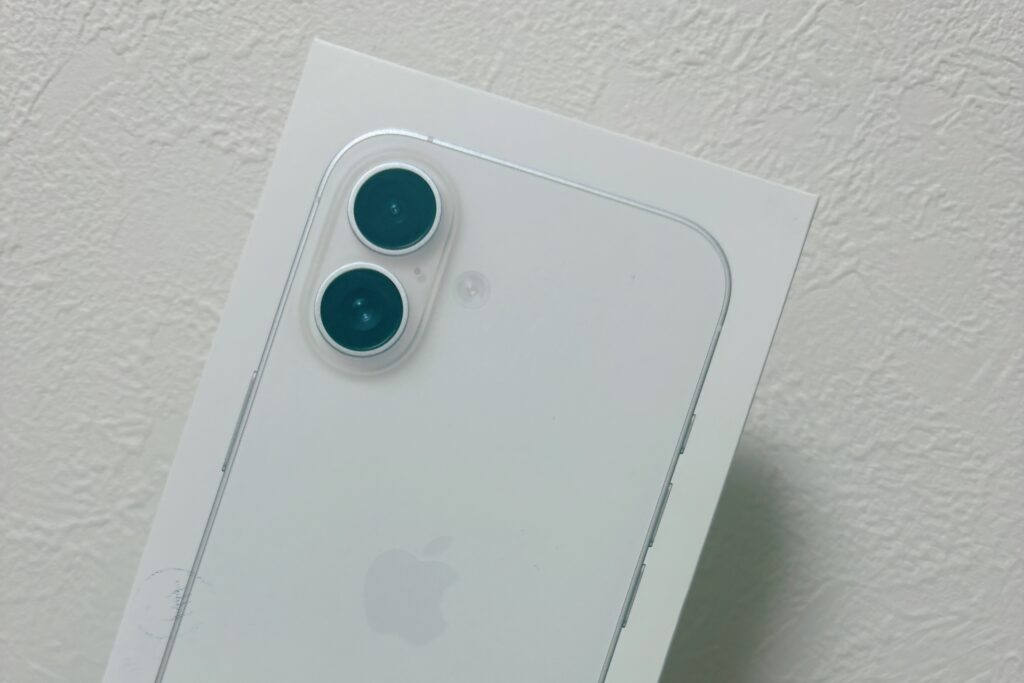
2026年の初売りで購入したのは、「iPhone16」。
3年ほど利用したiPhoneSE(第三世代)からの機種変更です。

購入に至った決め手や、機種変更の方法など、わかりやすく書いていきたいと思います
iPhone16を買ったよ!
iPhone SE(第3世代)を数年使ってきました。
大きな不満はないけれど、最近は
- 動作のもたつき
- バッテリーの減り
- 写真・動画の物足りなさ
を感じるように。
そんなタイミングで迎えた2026年・Appleの初売り。
今回は思い切ってiPhone16へ機種変更しました。
Apple初売りで機種変更した理由
一番の理由は、公式ストアで安心して買えたこと。
- キャリア契約なし
- 余計なオプション加入なし
- 下取りなしでもOK
- 初売りのギフトカード特典・限定AirTagプレゼントあり
「よく分からない手続き」がないのは、本当に助かります。
ペイディで簡単分割払い
Apple公式の「ペイディあと払いプランApple専用」を使えば、iPhone 16 を手数料0%で24回の分割払いで購入できました。
クレジットカード不要で、申し込みは携帯番号とメールアドレスだけ。
支払いは銀行口座からなので、給料口座から引き落としにしておけば安心。
私の場合は、iPhone 16 128GB(124,800円)24回で4783円。
支払いは2月27日からと、口座の残高を確認する余裕もあり。(購入日1/2)
Apple公式で安心して分割購入したい人に最適な支払い方法です。
詳しくはApple公式サイトがおすすめです↓
iPhone16を選んだ基準
とにかく長く使いたい
今回は「今の満足」よりも
5〜6年使う前提で選びました。
- 最新チップで今後も安心
- バッテリー性能の向上
- 日常使いには十分すぎるカメラ性能
SEはコンパクトで好きでしたが、
「また数年後に買い替える」より
今しっかりしたものを1台という選択に。
サイズは見やすさ優先
正直、SEの手のひらサイズ感は最高でした。
でも、
- 文字が小さく感じる
- 写真・動画が見づらい
このストレスを減らしたくて、
多少大きくなっても見やすさを優先しました。
Proまでは不要
- 写真はブログ・日常用
- 重さ・価格は抑えたい
- 機能を持て余したくない
「ちょうどいい全部入り」がiPhone16でした。
届いたらすぐにやったこと
データ移行は簡単で、SEとiPhone16を並べるだけで完了。
写真・アプリ・LINEもほぼ自動。
事前に
- iCloud容量確認
- Apple IDのパスワード確認
- 不要アプリの削除
- ソシャゲの引継ぎ設定(パスワードなどのメモ)
- ネット銀行のアカウント情報の確認
を確認しておくとスムーズです。
私の場合、写真は適宜USB→HDDに移動させているので、容量は少なめ。
圧迫してたのは「LINEミュージック」だったので、移行には関係なしでした。
画面保護フィルムを装着して電源オン
触りたい気持ちは我慢して、最初に保護。
この一手間で、後悔する確率がぐっと下がります。
ケースはSIMカードの入れ替えが終わってからが〇
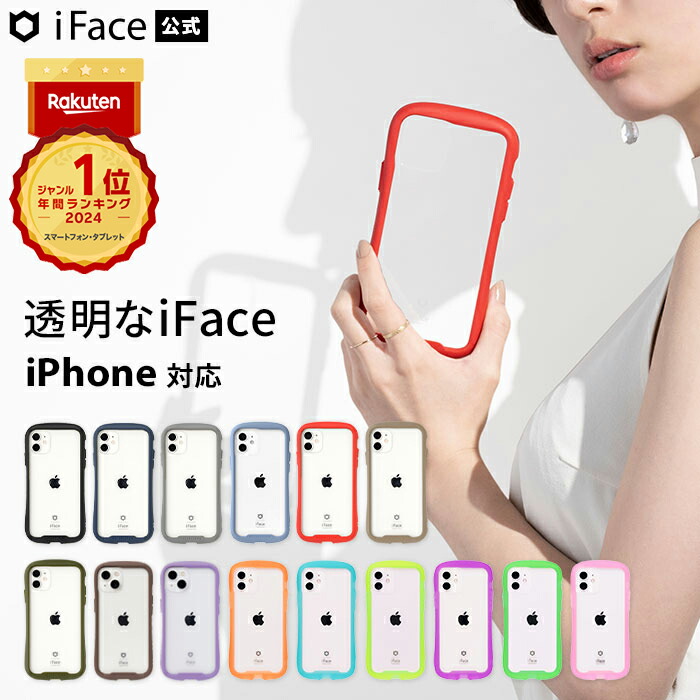
ケースは迷わずiFaceを購入
iPhone SE時代、何度落としても割れなかったんです。
iPhone SEを使っていた頃、
- うっかり落とす
- バッグから滑る
- 子どもに触られる
- 子どもに投げられる
それでも、
本体画面が割れたことは一度もありません。
使っていたのは、ずっとiFaceです。
「これは偶然じゃないな」とはっきり分かるレベルでした。
ニュースを見て、さらに納得した話
印象に残っているのが、
エレベーターの隙間にスマホを落としてしまったのに、
iFaceのおかげで本体が無事だったという話。
普通なら諦める状況でも、
ケースを外したら画面は割れていなかった。
これを見た時、
私がiPhone SEを割らずに使えたのも、
やっぱりiFaceのおかげだったんだな
と、妙に腑に落ちました。
ガラスフィルムはすぐ割れるので気休めに貼る
iPhone SE時代、ガラスフィルムは何度も割れました。
でも不思議なことに、本体画面は無傷。
iFaceはケースのフチが高く、落とした時にガラスが直接当たりにくい構造。
そのうち「フィルム、なくてもいいかも」と思い、貼らない時期もありました。
画面に細かな傷はいっぱいありますが、ひび割れは一切ありません。
それでも今回はフィルムを貼った理由
iPhone16は、
- 本体価格が高い
- サイズが大きく落下リスクも高い
- 新品をできるだけ長く使いたい
という理由から、
念のためガラスフィルムも購入。
ダイソーやセリアなどの100均で問題なし。今回はセリアです。
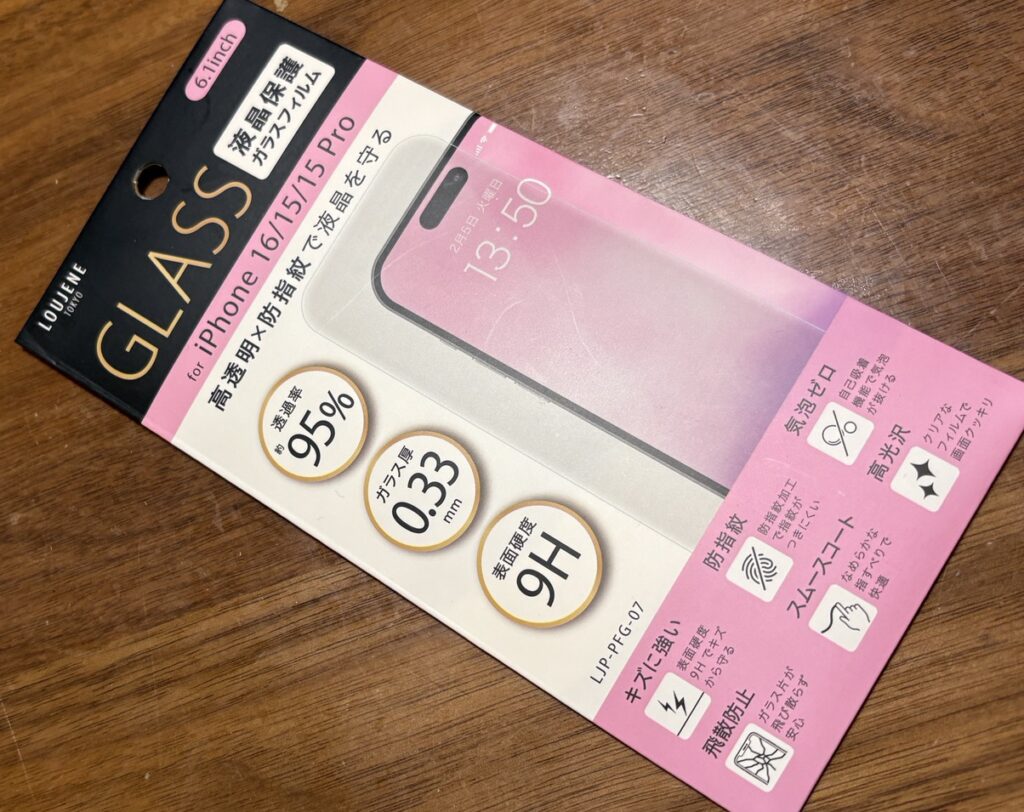
絶対に必要というより、
最初の数年をきれいに保つための保険です。
SEからiPhone16に乗り換えて感じたこと
良かった点
- 画面が圧倒的に見やすい
- 動作がとにかく快適
- 写真が自然でキレイ
- 本体の側面を触るとすぐにカメラが起動する
- バッテリー残量を気にしなくなった
- 使い方がほぼ変わらない
気になった点
- 女性の片手操作はかなり厳しい
- 本体は重く感じる
- ホームボタンがない(慣れれば問題なし)
ストレスは確実に減りました!
ホームボタン無しは2日で慣れました
長く使うために意識していること
- ケース・フィルムは妥協しない
- バッテリーを0%まで使い切らない
- 充電しながら使わない
- OSアップデートは様子見
「高い買い物だからこそ、丁寧に使う」
それだけで寿命は変わると感じています。
iPhone SE から iPhone 16 に乗り換えた時の実際の操作記録(SIMカード版)
iPhone SE(iOS 17.7)からiPhone16への機種変更、格安SIM(QTモバイル)利用の場合です。UQモバイルじゃなくて、九州電力(BBIQ)のQTモバイルです。
eSIMは様子見中なので、今回は物理SIMです。
SEのiOSをアップデートしなくてもクイックスタートできました。
OSのアップデートをしたくなかったので助かりました!
1. 開封〜初期セットアップ
- iPhone 16 を開封
- 画面保護フィルムを貼る(セリアで購入)
- 電源オン
- 言語・地域を選択
- 「クイックスタート」が表示される
- 自宅のWi-Fiは何もしなくても勝手につながりました
2. クイックスタートでデータ移行準備
- iPhone SEを近くに置く
- SE に「新しい iPhone を設定」が表示される
- SE で「続ける」をタップ
- iPhone 16 のアニメーションをSEのカメラで読み取る
- Apple ID 認証を実施
3. データ転送方法の選択
- 「iPhone から転送」を選択
- 利用規約に同意
- Face ID を設定
- iPhone 16 のパスコードを作成
4. データ転送の実行
- SE と 16 を近くに置いたまま転送開始
- 転送時間の目安が表示される(私の場合は約2時間と表示されましたが実際は1時間ちょっとくらい)
- 両端末を充電しながら待機
- アプリ・写真・設定などが順番にコピーされる
5. 転送完了後の確認
- ホーム画面が SE と同じ構成で復元されているか確認
- アプリが自動で再ダウンロードされる
- 写真アプリで同期状況を確認
- LINE のトーク履歴をチェック
- Apple Pay(Suica・クレカ)を再設定
- 銀行系やSNSなどのログイン状態を確認
- ソシャゲの引継ぎ状態を確認
6. キャリア回線の切り替え(物理SIM)
- 2台とも電源をオフ
- SE から物理SIMカードを取り出す(SIMピン使用、16の箱の中にあるシルバーのピンです)
- iPhone 16 のSIMトレイを開け、SIMカードを挿入
- iPhone 16 の電源をオン
- 「設定 → モバイル通信」で回線が認識されているか確認
- 電波が立つか、通話・データ通信ができるかテスト
- 必要に応じてキャリアのプロファイル更新(自動で表示される場合あり)
7.モバイル通信の確認
私の場合
ここで「Wi-Fiを切ってモバイル通信をしてみる」をやらなかったため、翌日仕事場でWi-Fiが繋がらず…あたふた。
「モバイル通信が利用できません」って何!?
QTモバイルの場合、APN設定が必要になるようです。
方法が細かく載っていてわかりやすいです。https://support.qtmobile.jp/setting/apn-buy-for-qtm/apple/
設定が終わった後に、Wi-Fiを切ってLINEが送れるか、ブラウザが起動するか確認してつながればOKです。
8. アクセサリ・周辺設定
- 新しいケースを装着
- Bluetoothの接続(イヤホン・車のカーナビ・スマートウォッチなど)
- ホーム画面やウィジェットを微調整
- バッテリー設定(80%制限など)をオンにする
- カメラ設定(互換性優位にしておく)
- SE になかった機能のチェック・設定
- OSを最新版にアップデートする
9. 最終チェック
- 写真・連絡先・メモ・カレンダーの移行状況を確認
- 2段階認証アプリの動作確認
- 古い iPhone SE にデータが残っていないか最終チェック
- 問題なければ 機種変更は終了
iPhoneを下取りに出す方は初期化
古いiPhoneは手元に取っておく方は保管へ
10. 古いiPhoneはどうするの?
- 新しいiPhoneを買うときに「下取り」に出す人が多い
- 私の場合は、子ども用に手元に置いておきます
- 子ども視点で撮る写真が好きなので、デジカメ感覚で使わせる予定
- スマホとして渡すときは、バッテリー交換を近所のイオンで実施予定
- それまでは、ママのソシャゲ用に使う(二台使い最高です)
- 古い機種で撮った写真などのデータ移動はAirDropがおすすめ
AirTagの使い道
Appleの初売りで恒例の「AirTagプレゼント」
2026年はダルマ柄でおめでたい。
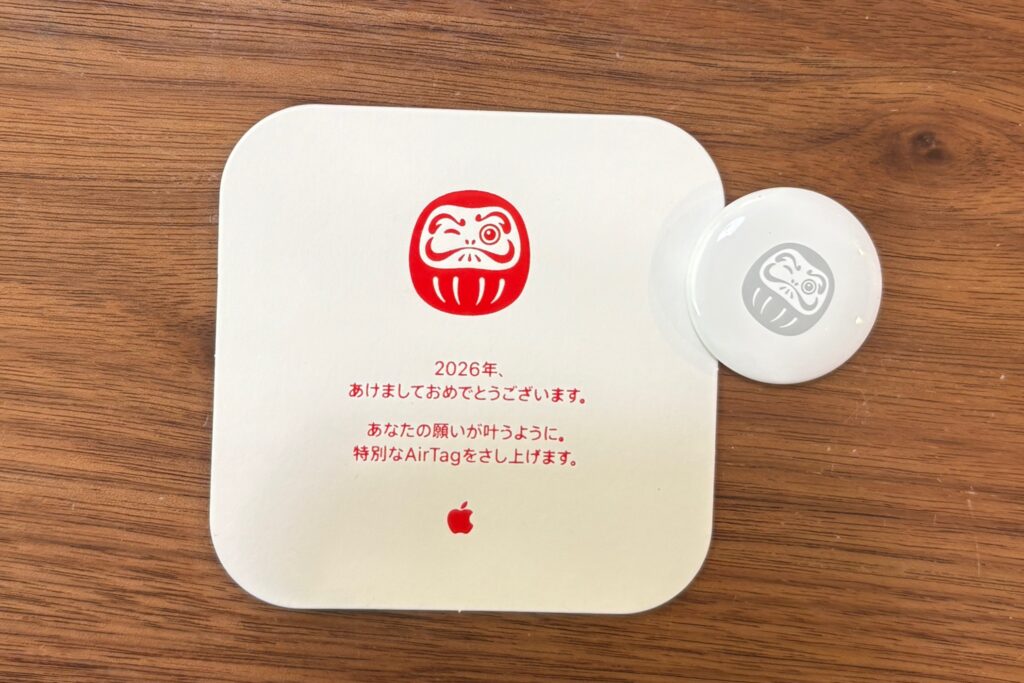
主な使い道
- 車・バイク・自転車の盗難防止
- 置き忘れ防止(忘れ物が多い人に)
- 子どもの迷子防止に(ランドセルへ装着やテーマパーク内で持たせる)
※Apple社 非推奨 - ペットが行方不明になったときに探せる
※Apple社 非推奨 - 広い駐車場で車をどこに置いたか分からなくなる人
できること
- iPhoneの「探す」アプリで最大5人と共有
- 音を鳴らすことができる
- 紛失モードを有効にすると、見つけてくれた人の情報がAirTagにスマホをかざすと「自分の名前と連絡先」が表示される(すごい)
- AirTag自身に個人情報は保存されないので落としても安心
- ボタン電池が切れたら自分で電池交換(100均で購入可能)
デメリット
- Android非対応
- 長時間離れた場所にAirTagを置いたままにすると音が鳴ってしまうことも
- AirTag用のカバー無いとカバンなどにつけられない
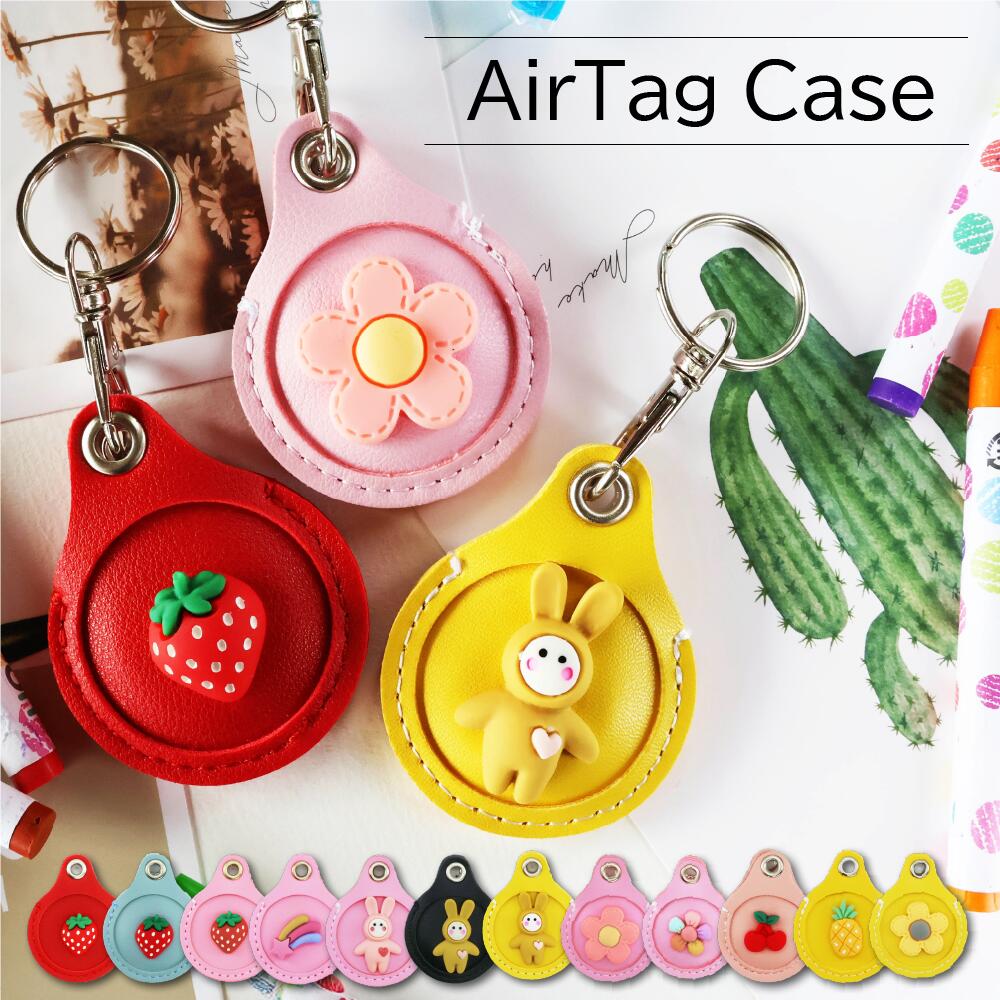
こんな小さくてツルツルしたやつを裸のまま子どもに持たせられない…
楽天やアマゾンに「AirTag カバー」と検索したら、たくさん出てきます。
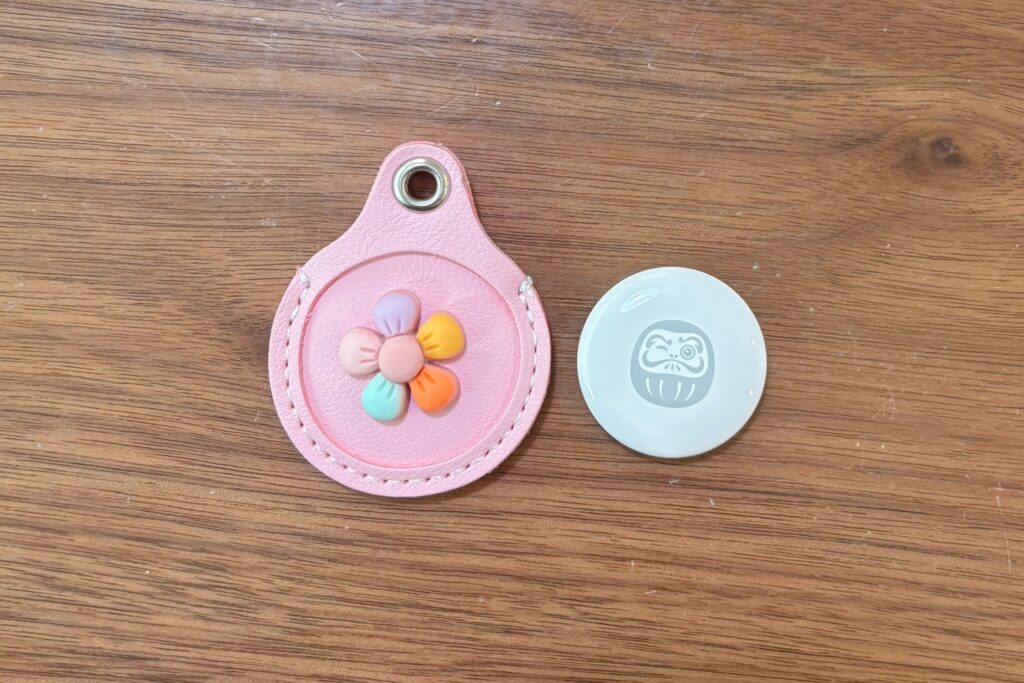
子どもに持たせるなら、AirTagが見えないタイプが〇。
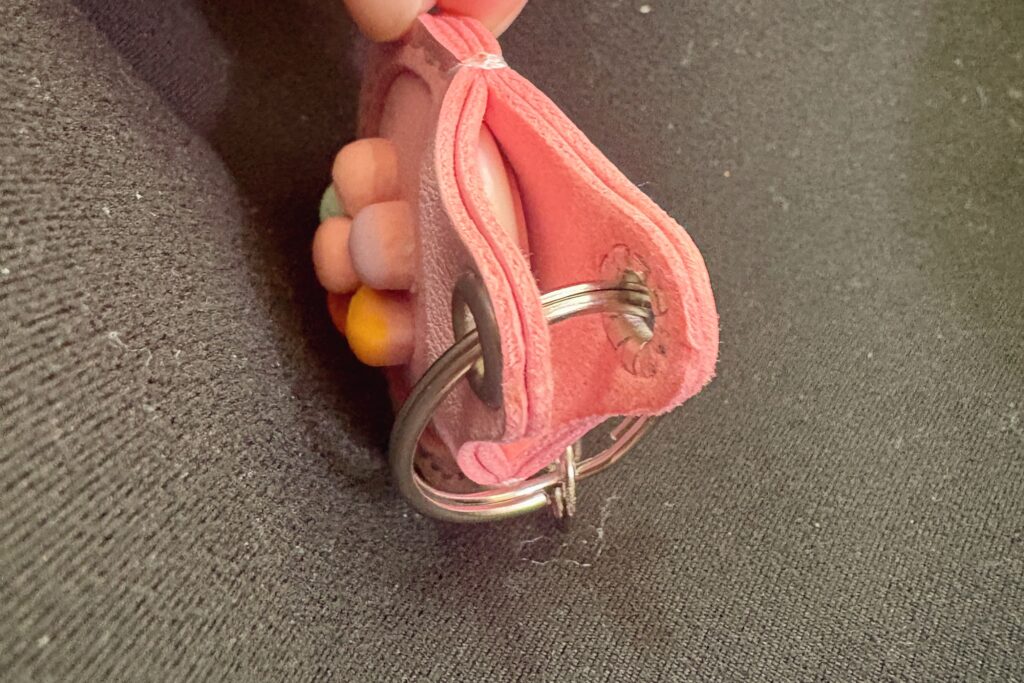
振っても落ちてこなくて最高です。
我が家はこちらを購入。
AirTagが目立たなくて普通のキーホルダーに見える。
子どもに選ばせることで愛着が出て、しっかり持ち歩いてくれます。
まとめ|iPhoneの乗り換えに迷っている人へ
- コンパクトさ最優先 → SEは最高
- 見やすさ・快適さ・長期使用 → iPhone16は満足度が高い
我慢して使い続けるより、
買い替えてラクになることもある。
特に、
- 子どもがいる
- 落とす前提で使っている
- できるだけ長く1台を使いたい
そんな人には、
iPhone16+iFaceの組み合わせは安心感がすごい。
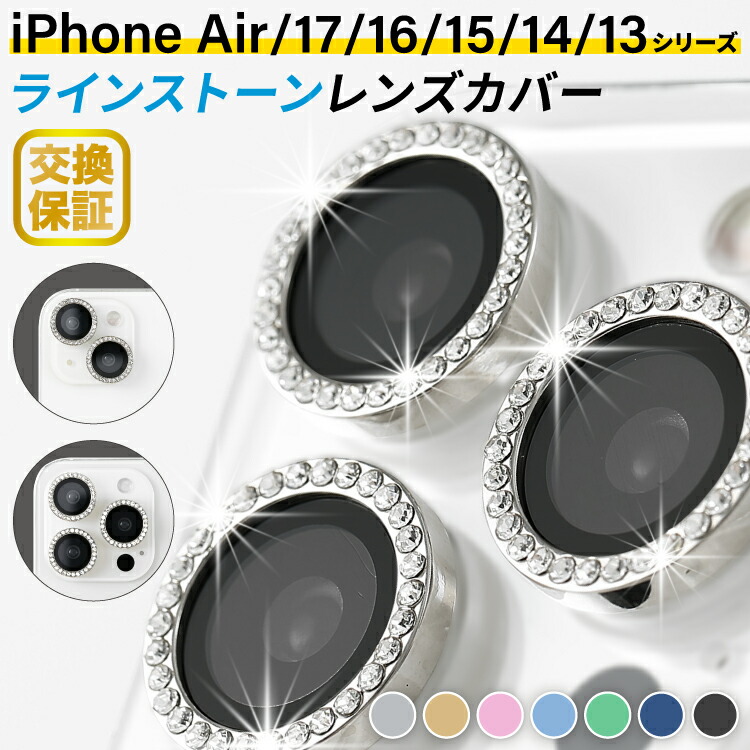
今はカメラレンズの保護カバーも付けました。
キラキラで可愛い!!平成ギャルみたいでテンション上がります。
同じように迷っている方の判断材料になればうれしいです。
apple公式サイト
楽天リーベイツ経由で楽天ポイント1%還元あり
コメント